
Thieme VIREED Demo-Koffer
Schritt-für-Schritt-Anleitung
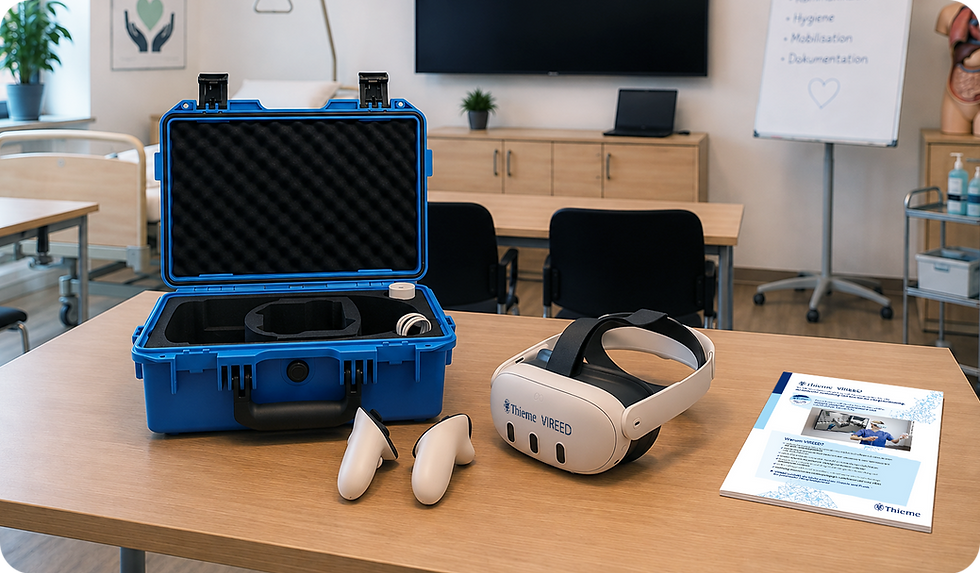
Sie haben Ihren Demo-Koffer von Thieme VIREED erhalten? Dann sind Sie hier genau richtig.
Die nachfolgenden Videos zeigen Ihnen Schritt für Schritt den Umgang mit Thieme VIREED. In etwa 30 Minuten lernen Sie die Hardware kennen, finden sich in der Lernplattform zurecht und sammeln erste praktische Erfahrungen mit Thieme VIREED. Sie bestimmen dabei selbst das Tempo, ganz ohne Vorkenntnisse. So bekommen Sie ein echtes Gefühl für das Produkt und das Potenzial von Virtual Reality in Aus-, Weiter- und Fortbildung von medizinischem Fachpersonal.
Wir wünschen Ihnen viel Freude beim Erkunden der virtuellen Welt und hoffen auf Ihren ganz persönlichen Wow-Moment.
Schritt 1:
Lieferumfang
Öffnen Sie den Demo-Koffer und prüfen Sie den Inhalt auf Vollständigkeit. Sollten Bestanteile des Demo-Koffers nicht wie aufgelistet enthalten sein, bitten wir Sie umgehend Kontakt mit unserem Support-Team aufzunehmen.

2
3
3
4
6
7
5
1
1
2
3
4
5
6
7
Virtual-Reality-Headset - Meta Quest 3
Kopfband - BOBOVR S3 Pro
Controller - Meta Quest Touch Plus
Ladegerät - Anker 736
Zusatzakku - BOBOVR B100
Ladekabel - Anker 240W USB C zu USB C
Ladestation - BOBOVR BD3
Schritt 2:
Hardware kennenlernen
Virtual-Reality-Headset - Meta Quest 3
Als Erstes machen wir uns mit dem Virtual-Reality-Headset vertraut und lernen die wichtigsten Bedienelemente und Einstellungen kennen.

1
An der Seite des Headsets finden Sie den Ein-/Ausknopf.

2
An der vorderen Unterseite des Headsets finden Sie die Knöpfe zur Einstellung der Headset-Lautstärke.

3
Ebenfalls an der vorderen Unterseite des Headsets finden Sie das Drehrad zur Einstellung des Linsenabstands.

4
Am Ende des Kopfbandes finden Sie ein Drehrad, mit dem sich das Kopfband enger oder weiter einstellen und somit an die individuelle Kopfgröße anpassen lässt.
Controller - Meta Quest Touch Plus
Als Nächstes befassen wir uns mit den Controllern und ihren wichtigsten Bedienelementen. Für die Bedienung von Thieme VIREED sind zunächst nur die nachfolgend beschriebenen Tasten relevant. Beide Controller funktionieren identisch, sodass Sie selbst entscheiden können, mit welcher Hand Sie innerhalb der Anwendung interagieren möchten.

1
Auf dem rechten Controller befindet sich die Meta-Taste. Mit ihr können Sie jederzeit das Meta-Menü öffnen und zur zentralen Navigation des Headsets zurückkehren.

2
Mit der Trigger-Taste können Sie Objekte greifen sowie Schaltflächen und Optionen in Menüs bestätigen.

3
Mit dem Daumenstick können Sie innerhalb der virtuellen Umgebung Ihre Position wechseln.

4
Mit der Entriegelungstaste öffnen Sie das Batteriefach des Controllers, um die Batterie einzusetzen oder zu wechseln.
Schritt 3:
Inbetriebnahme
Virtual-Reality-Headset - Meta Quest 3
Nachdem wir die Hardware und ihre Bedienung kennengelernt haben, starten wir nun mit der Inbetriebnahme des Systems. Bitte halten Sie sich dabei an die vorgegebene Reihenfolge, um einen reibungslosen Einstieg in Thieme VIREED zu gewährleisten.

1
An Ende des Kopfbandes finden Sie den magnetischen Steckplatz für den Zusatzakku. Schließen Sie diesen durch auflegen jetzt an. Bei korrektem Einsetzen ertönt ein kurzer Signalton.
2
Halten Sie den Ein-/Ausknopf des Headsets für ca. 3-4 Sekunden gedrückt.
3
Falls Sie Brillenträger*in sind, können Sie Ihre Brille problemlos unter dem Headset tragen. Achten Sie beim Auf- und Absetzen darauf, dass die Brille sicher sitzt und nicht herunterfällt.
Setzen Sie nun das Headset auf. Stellen Sie das Kopfband anschließend mithilfe des Drehrads auf der Rückseite so ein, dass das Headset sicher und angenehm sitzt. Durch leichtes Verschieben des Headsets nach oben oder unten können Sie die Bildschärfe zusätzlich optimieren.

4
Nehmen Sie jetzt die Controller in die Hände, um mit der Nutzung des Virtual-Reality-Headsets zu beginnen.
Grundlegende Bedienung kennenlernen - Meta Quest 3
Nachdem wir den Schritt in die virtuelle Welt geschafft haben, befassen wir uns nun mit der grundlegenden Bedienung und Interaktion innerhalb der virtuellen Umgebung. Zunächst lernen wir die wichtigsten Grundlagen des Betriebssystems kennen und stellen sicher, dass alle Voraussetzungen für eine reibungslose Nutzung unserer Thieme VIREED-Anwendung erfüllt sind.
Schritt: 4
Internetverbindung & Bildschirmübertragung
Schritt: 5
Thieme VIREED
Schritt: 6
Hardware verstauen
Und jetzt kommt das beste
THIEME VIREED IST FÖRDERFÄHIG!
Thieme VIREED hat Sie überzeugt? Dann lohnt sich jetzt ein Blick auf mögliche Förderprogramme. Über den DigitalPakt 2.0 oder die Krankenhaustransformationsfonds-Verordnung (KHTFV) kann die Anschaffung von Thieme VIREED unter bestimmten Voraussetzungen gefördert werden, mit einer möglichen Subventionierung von bis zu 90 %. Nehmen Sie jetzt Kontakt mit uns auf und lassen Sie unverbindlich prüfen, ob Ihre Einrichtung für eine Förderung infrage kommt. So kann der Einstieg in immersives Lernen deutlich wirtschaftlicher werden.